Subscribe For Free Updates!

We'll not spam mate! We promise.

Thursday, February 18, 2016

Cara Sharing Data / Folder ke Komputer Lain di Windows XP

Apabila Komputer sudah terkoneksi dengan jaringan atau sudah bisa berkomunikasi dengan komputer lain, maka salah satu fasilitas yang bisa digunakan adalah sharing file. Sharing file berfungsi untuk membagikan file kepada jaringan. Misalnya ada tiga buah komputer yang terhubung dengan jaringan. Komputer tersebut adalah komputer A, B, dan C. Komputer A ingin membagikan sebuah file, maka dilakukanlah share file pada komputer A, maka komputer B dan C bisa menggunakan file yang telah dishare oleh komputer A. Berikut adalah langkah-langkah sharing file:
1. Klik kanan folder yang akan dibagikan, pilih Sharing and Security
 
2. Apabila komputer belum melakukan sharing folder, maka ikuti langkah nomor 3 dan 4, apabila komputer pernah melakukan sharing folder, maka lanjutkan ke lagkah nomor 5
3. Klik link If you understand the security…..
4. Pilih Just enable file sharing, kemudian klik OK
5. Checklist Share this folder on the network, lalu klik OK
6. Jika diinginkan komputer lain boleh mengedit file yang di shared, maka checklist juga Allow network users to change my files
Untuk melakukan pengecekan terhadap file yang dishared, silahkan menuju ke komputer lain yang masih terhubung dengan jaringan, kemudian ikuti langkah-langkah berikut ini:

1. Buka jendela explorer dengan mengklik kanan menu start, pilih explore

2. Klik My Network Places
3. Jika folder yang tersharing belum muncul, maka klik kanan My Network Places, kemudian pilih search for computers, masukan alamat IP dai komputer yang membagikan file, kemuduan pilih search
Tujuan dari teknik sharing ini adalah untuk berbagi akses kepada user lain pada suatu folder atau drive yang anda inginkan. Anda bisa memilih kepada user mana saja yang bisa atau boleh mengakses folder anda dan juga bisa memberikan akses kepada semua orang yang ada pada jaringan atau network anda.
Langkah-langkah :
1. Local Sharing
Sebenarnya Windows XP telah membuatkan sebuah folder khusus yang bernama Shared Documents. Jika file kita masukkan ke dalam folder tersebut otomatis user lain akan dapat mengakses data/file-file kita.
C:Documents and SettingsAll UsersDocuments
2. Sharing Data dalam Folder
Klik Kanan folder yang ingin dishare > Pilih Sharing and Security… > Pada Network sharing and Security > Beri tanda Check (v) di depan Share this folder on the network > Isikan nama data yang dishare pada Share name:
Jika di depan Allow network user to change my files ikut di centang, artinya user lain bisa menambah dan mengurangi file-file yang kita share.
sharing data
3. Sharing Drive
Hampir sama dengan Sharing folder. Klik Kanan drive yang akan dishare Sharing and Security… > Muncul Jendela Properties dari Drive yang dishare > Klik If you understand the risk but still to share…dst > Selanjutnya persis seperti sharing folder (no. 2 ).
dishare dan belum dishare
4. Mengambil Data yang di Share
Untuk dapat mengakses dari folder/drive yang dishare dalam satu area jaringan ada beberapa cara :
  • Melalui Computer Name dan Workgroup
Start > Explore > cari My Network Places > Entire Network > Microsoft Windows Network > cari Nama Workgroup > Klik Computer Name dimana tempat folder di share > Klik double, maka folder yang dishare akan kelihatan.
NB. : kita harus berada dalam satu workgroup dan tahu workgroup serta computer name dimana folder dishare.
  • Melalui perintah RUN
Start > Run > ketik \\[computer name] > Enter atau Logo Windows+ R > ketik \\IP Addresskomputer yang dishare > Enter. Contoh : \\PC01 atau \\10.63.41.101
NB. : kita harus mengetahui Computer Name dimana folder dishare dan IP Address dari komputer yang dishare.
  • Melalui Software SoftPerfect Network Scanner
Software dapat didownload di www.softperfect.com, berukuran kecil (674 KB) dan portable, tidak perlu diinstall serta mudah cara menggunakannya.


Cara PING Dan Mengirim Pesan Antar Komputer Berbeda IP Lewat CMD

Kali ini saya akan membagikan tutorial tentang Cara Ping Antar Komputer Berbeda IP dan sekaligus juga Cara Mengirim Pesan Dengan CMD Ke Komputer Lain, cara ini bisa dilakukan di windows xp, windows 7 langsung saja ini tutorialnya :

A. Cara Ping Antar Komputer Berbeda IP
  1. Klik Start lalu, klik “Run” kemudian tulis “CMD” untuk masuk ke Command Prompt., setelah itu tekan Enter atau klik “OK”. Langkah ini sebaiknya dilakukan pada masing-masing komputer.
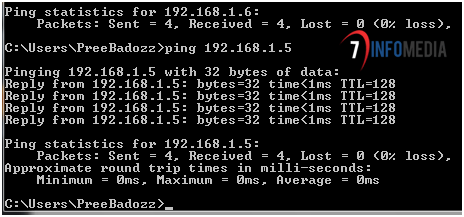
  2. Pada jendela Command Prompt lakukan Ping dari komputer-1 ke komputer-2 dan sebaliknya dengan menulis Ping 192.168.1.6 (dari komputer-1) dan Ping 192.168.1.5 (dari komputer-2) kemudian tekan Enter.
  3. Jika hasil Ping seperti gambar di dibawah, artinya kedua komputer sudah terhubung. Membuat Jaringan Peer to Peer
B. Cara Mengirim Pesan Dengan CMD Ke Komputer Lain

I. Menjalankan Service Messenger
  1. Jalankan service mesangger dengan cara masuk ke : run >>ketikan “services.msc”>>pilih mesangger>>setelah itu klik kanan dan pilih properties
  2. Pilih start up nya secara automatic lalu pilih apply
  3. Kemudian klik tombol start maka aplikasi mesangger sudah di jalankan
II. Chatting XP
  1. Masuk ke command Prompt dengan cara : run >> ketikan ” CMD “
  2. Untuk mengenalkan name address pada system maka ketikan perintah “net name” lalu enter
  3. Setelah nama komputer dan workgroup nya muncul maka aplikasi telah berhasi. bila tidak muncul masuk kembali ke service mesangger lalu restart
  4. Maka anda bisa mengirim pesan lewat command prompt dengan cara : ketika “net send (alamat ip/nama komputer yang di tuju) (pesan). “tidak usah memakai tanda kurung”
  5. Untuk percobaan sebaiknya mengirim ke komputer sendiri terlebih dahulu
  6. Maka Hasilnya Seperti Ini

III. Chatting Windows 7 Dan Windows Vista
  1. Untuk windows 7 dan vista tidak menggunakan “net send” tp menggunakan “msg”
  2. Untuk service msg nya secara otomastis sudah berjalan pada windows vista dan windows 7 jadi tgl menjalankan peritnahnya
  3. Selamat mencoba :D

Cara Mengoneksikan Komputer Ke Komputer (Peer To Peer)

1. DEFINISI PEER TO PEER

Peer-to-Peer (P2P) atau teknologi dari “ujung” ke “ujung” perta-ma kali di luncurkan dan dipopulerkan oleh aplikasi-aplikasi “berbagi-berkas” (file sharing) seperti Napster dan KaZaA. Pada konteks ini teknologi P2P memungkinkan para pengguna untuk berbagi, mencari dan mengunduh berkas. 

Sistem P2P yang sebenarnya adalah suatu sistem yang tidak hanya menghubungkan “ujung” satu dengan lainnya, namun ujung-ujung ini saling berhubungan secara dinamis dan berpartisipasi dalam mengarah¬kan lalu lintas komunikasi informasi, pemrosesan, dan penugasan pembagian bandwidth yang intensif, dimana bila sistem ini tidak ada, tugas-tugas ini biasanya diemban oleh server pusat.

Sebenarnya pengertian jaringan Peer to Peer (PC to PC) adalah jaringan komputer yang dapat menghubungkan beberapa komputer, dimana di antara beberapa komputer tersebut bisa menjadi server maupun client, jadi tidak ada perbedaan antara client dan server.

2. MEMBUAT JARINGAN PEER TO PEER

Jaringan peer-to-peer dapat dilakukan terhadap komputer yang berbeda Operating System atau berbeda versi Operating System misal-nya antara Window 7 dan Windows XP. Antara kedua komputer (laptop/PC) ini bisa dilakukan koneksi peerto-peer. Tetapi pada laporan ini hanya akan dijelaskan mengenai cara membuat jaringan Peer-to-Peer (P2P) menggunakan Windows 7 untuk dua Laptop merk Advan.

2.1. PERSIAPAN MEMBUAT JARINGAN P2P

Sebelum membuat jaringan peer to peer pada dua komputer tersebut, ada beberapa hal yang harus dipersiapkan terlebih dahulu yaitu:
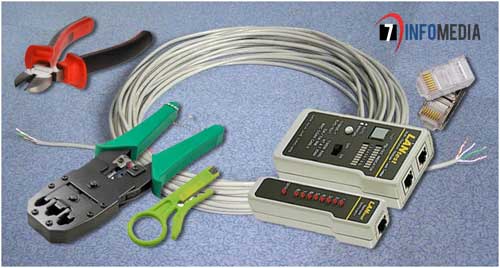
  1. Siapkan dua Laptop yang akan dikoneksikan.
  2. Kabel LAN UTP dan Connector RJ-45.
  3. Crimping Tool
  4. LAN Tester (Optional)
  5. Tang Pemotong (Optional)

    Jaringan Komputer
    Peralatan yang dibutuhkan sebelum membuat jaringan Peer to Peer
  6. Buat sambungan kabel sistem Crossover

    Jaringan Komputer
    Teknik sambungan Straight dan Cross pada kabel LAN
  7. Setelah selesai, cek koneksi kabel yang telah dibuat menggunakan LAN Tester.

2.2. PROSES PEMBUATAN JARINGAN P2P

Pada contoh akan dipraktean bagaimana cara membuat jaring Peer to Peer pada dua laptop merk Advan dengan sistem operasiWindows 7 menggunakan kabel LAN UTP. Nama komputer 1: LINKSUKSES dan nama komputer 2: MELETEK-PC.
  1. Hidupkan kedua laptop tersebut.
  2. Sambungkan kabel LAN yang telah dibuat dengan sistem crossover tadi pada masing-masing Laptop.
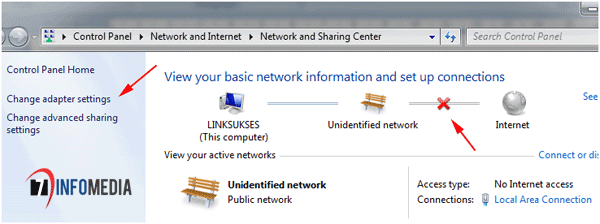
  3. Klik kanan icon network pada taskbar kemudian pilih “Open Network and Sharing Center”.

    Jaringan dua Komputer
    Network Setting
  4. Di jendela berikutnya, klik “Change adapter setting”

    Membuat Jaringan Komputer
    Network Adapter Setting
  5. Klik kanan pada Local Area Connection kemudian pilih “Properties”

    Membuat Jaringan Komputer
    Setting Proprties
  6. Di jendela properties pilih Internet Protocol 4 (TCP/IPv4) kemudian klik Properties untuk mengatur IP Address. IP Address tidak boleh sama supaya tidak terjadi “IP Conflict”. IP Address untuk komputer-1 adalah 192.168.1.5 dan IP Address untuk komputer-2 adalah 192.168.1.6. Untuk Subnet Mask keduanya diisi dengan 255.255.255.0. Langkah ke-4 sampai ke-7 dilakukan di masing-masing komputer (Laptop).

    Jaringan Komputer Peer to Peer
    Pengaturan IP di Komputer 1

    Pengaturan IP di Komputer 2
  7. Agar kedua komputer dapat terhubung, maka keduanya harus berada dalam satu network group dalam hal ini “WORKGROUP”, nama grup ini dapat diganti. Langkah-langkahnya sebagai berikut:

    Jaringan Komputer Peer to Peer
    Pengaturan Workgroup
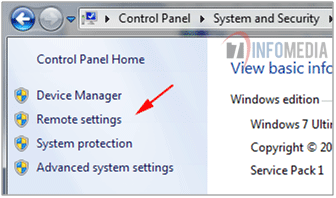
    • Masuk ke “System and Security” pada Control Panel kemudian pilih “System”

      Jaringan Komputer Peer to Peer
      Pengaturan sistem dan keamanan

      Jaringan Peer to Peer
      Pengaturan Firewall
    • Langkah selanjutnya masuk ke halaman “Remote setting”

      Pengaturan Remote Sharing
    • Klik “Change” untuk mengatur nama komputer dan menyamakan Network Group dengan nama “WORKGROUP”.

      Jaringan Peer to Peer
      Pengaturan Workgroup
    • Beri nama komputer (optional) dan beri nama Workgroup, tekan tombol “OK” kemudian restart kedua komputer tersebut.

      Jaringan Peer to Peer
      Penamaan Workgroup
    • Setelah di-restart, masuk lagi ke Control Panel untuk mengatur “Advance Sharing”.

      Membuat Jaringan Peer to Peer
      Advance Sharing Settings
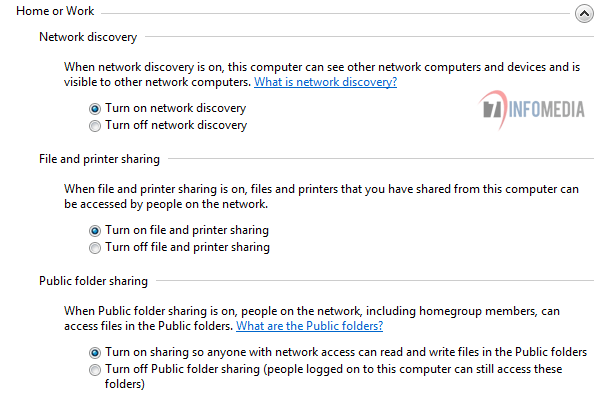
    • Agar kedua komputer dapat saling mendeteksi dan dapat mengakses file atau folder tertentu, atur opsi sharing seperti gambar di bawah.

      Membuat MembyJaringan Peer to Peer
      Opsi Pengaturan Sharing

2.3. MENGUJI JARINGAN PEER TO PEER

Setelah jaringan peer-to-peer selesai dibuat dengan menggunakan hubungan kabel crossover pada Sistem Operasi Windows 7 dan semua konfigurasi sistem pada kedua komputer telah selesai (Pengaturan IP Address dan menyamakan Workgroup), langkah berikutnya adalah menguji koneksi kedua komputer tersebut, caranya sebagai berikut:

Membuat Jaringan Peer to Peer
Ping Koneksi Jaringan

  1. Klik Start pada Windows 7, klik “Run” kemudian tulis “CMD” untuk masuk ke Command Prompt., setelah itu tekan Enter atau klik “OK”. Langkah ini sebaiknya dilakukan pada masing-masing komputer.
  2. Pada jendela Command Prompt lakukan Ping dari komputer-1 ke komputer-2 dan sebaliknya dengan menulis Ping 192.168.1.6 (dari komputer-1) dan Ping 192.168.1.5 (dari komputer-2) kemudian tekan Enter.
  3. Jika hasil Ping seperti gambar di atas, artinya kedua komputer sudah terhubung.

2.4. MENCOBA SHARING FILE

Setelah koneksi lulus uji degan cara Ping antar komputer sesuai dengan IP Address masing-masing, langkah berikutnya adalah mencoba untuk sharing file (mengirim dan menerima file) dari setiap komputer namun sebelumnya ada beberapa langkah yang harus dilakukan yaitu:

Membuat Jaringan Peer to Peer
Pengaturan File Sharing

  1. Masuk ke Control Panel untuk me-non-aktifkan FireWall di masing-masing komputer.

    Membuat Jaringan Peer to Peer
    Mematikan Windows Firewall
  2. Buka Windows 7 Explorer kemudian klik Network untuk melihat koneksi komputer yang terhubung ke Workgroup. Pada Contoh terlihat bahwa di Komputer-2 (LINKSUKSES) terlihat komputer-1 (MELETEK-PC).

    Jaringan Peer to Peer
    Nama Masing-masing Komputer
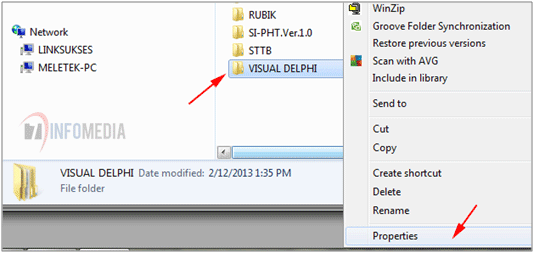
  3. Untuk men-sharing-kan salah satu folder agar dapat di akses oleh komputer lainnya, maka folder tersebut harus di-share” terlebih dahulu, caranya dengan mengklik kanan folder yang akan di-share kemudian pilih Properties.

    Jaringan Peer to Peer
    Pengatran File Properties
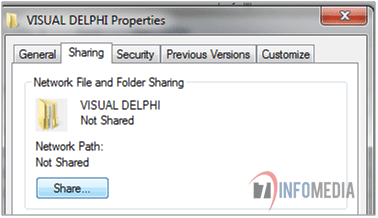
  4. Pada contoh, folder yang akan di-share di komputer-2 adalah folder VISUAL DELPHI. Pada jendela Properties pilih tab Sharing kemudian klik tombol “Share”. Artinya folder VISUAL DELPHI sudah dapat diakses oleh komputer-1 (MELETEK-PC).
  5. Untuk melihat folder dan file yang di-share di komputer-2, klik saja nama komputer yang ada di bagian Folder Network komputer-1 (LINKSUKSES). Di jendela sebelah kanan akan terlihat folder dan file komputer-2 yang dapat diakses komputer-1 (di dalam kotak merah).


    k
    Jaringan Peer to Peer