Subscribe For Free Updates!

We'll not spam mate! We promise.

Friday, November 6, 2015

Cara Membuat Dan Jam Dengan Javascript

JPStation Responsive Blogger Template by MKR

Sesuai dengan judul dari artikel ini, kali ini saya akan membagikan script untuk menampilkan tanggal dan waktu saat ini. Tanggal dan waktu ini dapat ditampilkan dengan menggunakan Javascript atau jQuery. Dan script ini dapat digunakan untuk membuat waktu/jam digital. 
Berikut ini script-scriptnya.

Tanggal saat ini:

Tanpa Nama Hari

<script type='text/javascript'>
<!--
var months = ['Januari', 'Februari', 'Maret', 'April', 'Mei', 'Juni', 'Juli', 'Agustus', 'September', 'Oktober', 'November', 'Desember'];
var date = new Date();
var day = date.getDate();
var month = date.getMonth();
var yy = date.getYear();
var year = (yy < 1000) ? yy + 1900 : yy;
document.write(day + " " + months[month] + " " + year);
//-->
</script>
6 November 2015

Dengan Nama Hari

<script type='text/javascript'>
<!--
var months = ['Januari', 'Februari', 'Maret', 'April', 'Mei', 'Juni', 'Juli', 'Agustus', 'September', 'Oktober', 'November', 'Desember'];
var myDays = ['Minggu', 'Senin', 'Selasa', 'Rabu', 'Kamis', 'Jum&#39;at', 'Sabtu'];
var date = new Date();
var day = date.getDate();
var month = date.getMonth();
var thisDay = date.getDay(),
    thisDay = myDays[thisDay];
var yy = date.getYear();
var year = (yy < 1000) ? yy + 1900 : yy;
document.write(thisDay + ', ' + day + ' ' + months[month] + ' ' + year);
//-->
</script>
Jum'at, 6 November 2015

Waktu/Jam saat ini (pasif)

Format 24

<script type="text/javascript">
<!--
var d = new Date();
var curr_hour = d.getHours();
var curr_min = d.getMinutes();
curr_min = curr_min + "";
if (curr_min.length == 1) {
    curr_min = "0" + curr_min;
}
document.write(curr_hour + " : " + curr_min);
//-->
</script>
14 : 50

Format AM/PM

<script type="text/javascript">
<!--
var a_p = "";
var d = new Date();
var curr_hour = d.getHours();
if (curr_hour < 12) {
    a_p = "AM";
} else {
    a_p = "PM";
}
if (curr_hour == 0) {
    curr_hour = 12;
}
if (curr_hour > 12) {
    curr_hour = curr_hour - 12;
}

var curr_min = d.getMinutes();
curr_min = curr_min + "";
if (curr_min.length == 1) {
    curr_min = "0" + curr_min;
}
document.write(curr_hour + " : " + curr_min + " " + a_p);
//-->
</script>
2 : 50 PM

Karena ini merupakan jam pasif sehingga waktu/jam yang muncul merupakan waktu pada saat halaman ini di akses.

Waktu/Jam saat ini (aktif)

Format 24

<div id="clock"></div>
<script type="text/javascript">
<!--
function startTime() {
    var today=new Date(),
        curr_hour=today.getHours(),
        curr_min=today.getMinutes(),
        curr_sec=today.getSeconds();
 curr_hour=checkTime(curr_hour);
    curr_min=checkTime(curr_min);
    curr_sec=checkTime(curr_sec);
    document.getElementById('clock').innerHTML=curr_hour+":"+curr_min+":"+curr_sec;
}
function checkTime(i) {
    if (i<10) {
        i="0" + i;
    }
    return i;
}
setInterval(startTime, 500);
//-->
</script>
14:53:09

Format AM/PM

<div id="clock"></div>
<script type="text/javascript">
<!--
function showTime() {
    var a_p = "";
    var today = new Date();
    var curr_hour = today.getHours();
    var curr_minute = today.getMinutes();
    var curr_second = today.getSeconds();
    if (curr_hour < 12) {
        a_p = "AM";
    } else {
        a_p = "PM";
    }
    if (curr_hour == 0) {
        curr_hour = 12;
    }
    if (curr_hour > 12) {
        curr_hour = curr_hour - 12;
    }
    curr_hour = checkTime(curr_hour);
    curr_minute = checkTime(curr_minute);
    curr_second = checkTime(curr_second);
 document.getElementById('clock').innerHTML=curr_hour + ":" + curr_minute + ":" + curr_second + " " + a_p;
    }

function checkTime(i) {
    if (i < 10) {
        i = "0" + i;
    }
    return i;
}
setInterval(showTime, 500);
//-->
</script>

Cara Membuat Akun Edmodo Untuk Siswa


Disini saya akan memposting cara membuat akun edmodo untuk siswa, kenapa saya memposting artikel ini. Karena saya lebih senang belajar tanpa menghadap langsung oleh guru kita, tetapi kita bisa sekolah dirumah atau pernah kita dengar istilah HOME SCHOOL. Ini merupakan belajar online yang mengikatkan antara guru dan murid. Saat ini saya akan menjelaskan cara mendaftar edmodo untuk student/siswa.

1. Langkah pertama masuk ke halaman edmodo, untuk masuk klik disini 
2. Dibawah ini adalah tampilan awal edmodo


3. Kemudian daftar dahulu untuk memiliki akun edmodo, kemudian klik I'am a Student


4. Setelah anda mengeklik I'am a Student, tampilan seperti gambar dibawah ini


5. Kemudian isi data diri anda dikotak yang telah disediakan, Kemudian untuk Group Code tanyakan kepada guru anda, Bila sudah lengkap klik Sign Up. Contoh seperti gambar dibawah ini


6. Tunggu beberapa menit akan ada pemberitahuan dari email bahwa akun anda sudah bisa digunakan


Cukup sekian dari saya pemberitahuan tentang cara membuat akun edmodo untuk siswa


Sumber : http://master-bimo.blogspot.co.id/2013/10/cara-membuat-akun-edmodo-untuk-siswa.html

Perintah DOS dan Fungsinya


DOS atau di windows lebih dikenal MS-DOS adalah sistem operasi berbasis command line interface(CLI) atau disebut juga sistem operasi yang menggunakan perintah dalam bentuk text.

 Perintah MS-DOS diketikkan dalam sebuah jendela yang disebut Command Prompt Window. Untuk membuka jendela Command Prompt, klik Start, pilih All Programs, pilih Accessories, dan kemudian klik Command Prompt.

Berikut ini adalah beberapa perintah dasar DOS :

1. Komunikasi dengan Sistem

COMMAND : memuatkan kopian baru command interpreter.

DATE : mengeset atau menampilkan tanggal system.

EXIT : mengakhiri kopian command interpreter (kembali ke kopian Induk).

PROMPT : mendefinisikan prompt system.

SET : mendefinisikan variable lingkungan.

SHARE : memuatkan dukungan file sharing (untuk Microsoft Network).

TIME : mengeset atau menampilkan waktu system saat itu.

VER : menampilkan nomor versi dari command interpreter MS- DOS.

2. Bekerja dengan Disk

ASSIGN : merute permintaan operasi disk dari satu drive ke drive lain.

CHKDSK : memeriksa alokasi ruang penyimpanan, kesalahan isian. direktori, table alokasi file atau kerusakan fisik disk

DISKCOMP : membandingkan dua floppy disk track demi track dan melaporkan perbedaannya.

DISKCOPY : mengkopi floppy disk secara track demi track (tidak mengonsolidasikan file terfragmentasi).

FDISK : mengonfigurasi fixed disk (harddisk) untuk digunakan MS- DOS.

FORMAT : memformat disk untuk digunakan MS-DOS dengan menginisialisasi direktori dan file allocation table (FAT).

JOIN : membuat disk sebagai subdirektori dari disk lain.

LABEL : memodifikasi, menciptakan dan menghapus label volume.

SUBST : mensubsitusi huruf drive untuk nama jalur direktori, membuat subdirektori menjadi satu drive maya.

SYS : mentransfer file-file system MS-DOS (IO.sys dan MSDOS. .sys) ke disk.

VERIFY : memverifikasi data begitu dituliskan ke disk.

VOL : menampilkan label volume dari disk.

3.Bekerja dengan Direktori

Direktori puncak disebut root directory. Root directory menyimpan isian-isian(entry) yang menunjukkan file dan subdirectori, menyimpan nomor isian FAT yang menyimpan awal cluster dari file. Subdirektori adalah file yang menyimpan isian-isian direktori.

Perintah-perintah yang berhubungan dengan direktori,antara lain:

CHDIR atau CD : mengubah direktori kerja.

DIR : menampilkan informasi mengenai isian-isian direktori(nama file, ekstensi, ukuran dalam byte, tanggal

dan jam diciptakanatau terakhir diubah.

MKDIR atau MD : menciptakan subdirektori baru.

PATH : mendefinisikan nama jalur yang digunakan MS-DOS dalam mencari file yang dieksekusi (untuk ekstensi COM, EXE, dan BAT).

RMDIR atau RD : menghapus direktori kosong.

TREE : menampilkan struktur direktori secara hirarki.

4. Pengelolaan file

ATRIB : menampilkan dan mendefinisikan atribut file.

BACKUP : membuat kopian backup dari file atau struktur direktori.

COPY : mengkopi file.

EDLIN : menciptakan atau memidifikasi file teks ASCII.

ERASE : menghapus file.

EXE2BIN : mengonversi file dieksekusi dalam format.EXE menjadi file memori (.COM, .BIN atau .SYS).

FC : membandingkan dua file dan menampilkan perbedaannya.

RECOVER : merekonstruksi file dari disk yang mempunyai sector-sektor Rusak.

RENAME atau REN : mengubah nama satu file atau lebih.

RESTORE : mengembalikan file-file yang diciptakan dengan perintah BACKUP ke disk dengan struktur direktori yang sama seperti aslinya.

5. Pengelolaan Masukan dan Keluaran

CLS : membersihkan layar tampilan.

CTTY : mengubah prangkat untuk masukan dan keluaran standar.

FIND : mencari suatu sring.

GRAFTABL : mendefinisikan IBM extended character set.

MODE : mengendalikan mode perangkat keluaran. MODE menge-set

karakteristik tampilan , menge-set panjang baris dan spasi untuk port printer, mengoneksi printer serial dengan men-redirect keluaran printer parallel ke port komunikasi serial, menge-set parameter komunikasi untuk port komunikasi asincron.

MORE : perintah untuk filter yang menampilkan isian file per layar.

PRINT : mencetak file di background (sehingga pemakaian dapat mengerjakan tugas lain).

SORT : filter yang menampilkan secara terurut.

TYPE : mengirim file ke keluaran standar.

6. Setting (penyesuaian) lingkungan kerja

Pemakai dapat menyesuaikan lingkungan keranya lewat file CONFIG.SYS yang mendefinisikan karakteristik operasi system MS-DOS. Ketika MS-DOS dimulai, MS-DOS mengeksekusi perintah di CONFIG.SYS secara otomatis jika tersedia. Yang digunakan untuk Penyesuaian Lingkungan Kerja

ANSY.SYS : device driver ini mengimplementasikan kode escape standar dari ANSI untuk kendali layar dan keyboard.

BREAK : mengendalikan interupsi control-C.

BUFFERS : menspesifikasikan jumlah buffer disk di memori yang dialokasikan MS-DOS saat pertama kali dimulai.

COUNTRY : menspesifikasikan country untuk penulisan tanggal yang cocok, tanda decimal, dan symbol mata uang yang di gunakan.

DEVICE : menginstal device driver baru.

DRIVPARM : mendefinisi ulang karakteristik default yang didefinisikan device driver untuk perangkat blok.

FCBS : menspesifikasikan jumlah maksimum file-file yang dikendalikan FCB yang dapat dibuka, file sharing sebagai efeknya.

FILES : menspesifikasikan jumlah maksimum file yang dapat dibuka.

LASTDRIVE : menentukan jumlah maksimum drive yang dikenali oleh MS-DOS.

SHELL : menspesifikasikan command interpreter pengganti COMMAND .COM.

VIDISK.SYS : menciptakan disk virtual yang berada di memori.

7. Penggunaan Batch

Batch adalah file yang dapat dieksekusi. File berisi kumpulan /sekuen perintah yang dieksekusi secara berurutan. Pemakaian mengetikkan nama file dan MC-DOS mengeksekusi perintah-perintah di file itu. Batch berekstensi .BAT. Pembuatan batch sebagaimana program karena disediakan beragam bentukan kendali dalam hal ini pemakaian dapat memberikan beragam alternayif eksekusi perintah-perintah. File AUTOEXEC.BAT pada root directori akan dieksekusi saat MC-DOS boot. Perintah yang berhubungan dengan pengendalian jalannya eksekusi perintah-perintah file batch adalah:

CALL : memanggil batch lain.

ECHO : menampilkan nama perintah atau pesan yang dieksekusi dari batch.

FOR : mengeksekusi perintah secara iterasi untuk tiap file di sekumpulan file.

GOTO : mengeksekusi perintah dari batch, lompat ke perintah di sembarang lokasi.

IF : memeriksa kondisi dan mengeksekusi perintah di batch ,bergantung hasil.

PAUSE : menghentikan eksekusi batch untuk sementara.

REM : penanda komentar.

SHIFT : memperluas jumlah parameter di baris perintah.

Terima kasih, Semoga Berguna

Cara Membuat Grup di Google

Google group memungkinkan kita dapat berdiskusi mengenai suatu hal. Kita dapat mengikuti group yang dibuat oleh orang lain atau membuat grup sendiri. Berikut adalah cara membuat google group.

Sebelum membuat, kita diwajibkan sudah memiliki akun gmail. Jika sudah maka masuk ke akun gmail kita dan klik tabLainnya di dashboard atas seperti gambar dibawah, dan pilih Grup.


Setelah itu kita akan masuk ke group google. Untuk membuat group baru, kita klik tombol Buat. Untuk mengikuti group yang ada, cari grup tersebut dengan cara mengetik pada kotak teks disisi tombol telusuri.


Setelah menekan tombol buat. kita isikan nama grup dan ketentuan lainnya, dan tekan tombol Create my group.


Ketikan capcha sesuai yang tertera dan create muy group.


Masukan alamat email yang akan kita undang ke grup kita seperti gambar dibawah, dan tekan Invite members


Cara Membuat Email Baru di Gmail

 Pada kesempatan kali ini saya akan memberikan tutorial cara membuat email gmail dengan mudah dan cepat. Email merupakan surat elektrnoik yang berfungsi sebagai alat pengiriman pesan melalui jaringan internet. Email juga biasa digunakan untuk mendaftarkan diri anda di berbagai macam situs di internet seperti ketika membuat blog baru, membuat akun facebook, sampai membuat akun twitter, kita harus menggunakan email sebagai alat verifikasi. Berikut adalah langkah-langkah mendaftar email baru di gmail,

Dua hal yang perlu Ada perhatikan adalah alamat email dan password emailyang akan Anda buat. Keduanya berfungsi sebagai kunci kita masuk ke akun email yang telah dibuat. Ingat baik-baik nama email dan password email Anda. 

Cara Membuat Email

1. Buka/klik link berikut ini → Daftar Gmail
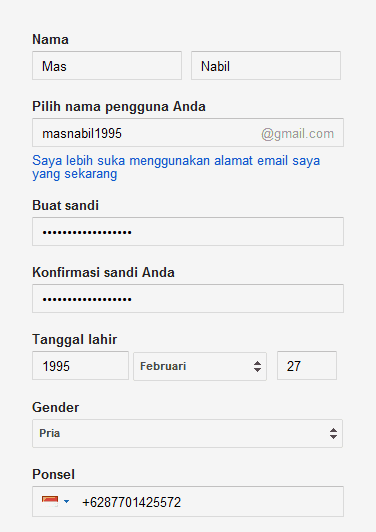
2. Masukkan data lengkap
cara membuat email cara membuat email
  • Nama Depan dan belakang
    Jika nama lebih dari 2 kata, Anda bisa memasukkan 2 kata sekaligus pada salah satu kolom
  • Nama pengguna
    Nama pengguna adalah alamat email anda nantinya. Alamat email ini berfungsi layaknya nomor handphone. Alamat email juga dibutuhkan jika anda ingin masuk ke inbox Email anda. Anda bisa bebeas memilih alamat email selama alamat tersebut masih tersedia/belum digunakan orang lain. Penulisan huruf besar kecil tidak dibedakan.
  • Kata sandi
    Kata sandi diperlukan untuk mengamankan akun ada agar tidak sembarang orang bisa mengakses inbox email. Kata sandi ini diperlukan ketika Anda ingin masuk/login ke inbox Email. Berbeda dengan alamat email, penulisan huruf besar dan kecil pada kata sandi dibedakan (ruMah dan rumah di anggap kata yang berbeda). Jadi ingat baik-baik penulisan kata sandi Anda.
  • Isi Tanggal lahir
  • Pilih Gender
  • Masukkan Nomor HP
    Penulisannya menggunakan +62, jadi jika nomor anda 08969xxx maka ditulis menjadi +62896xxx
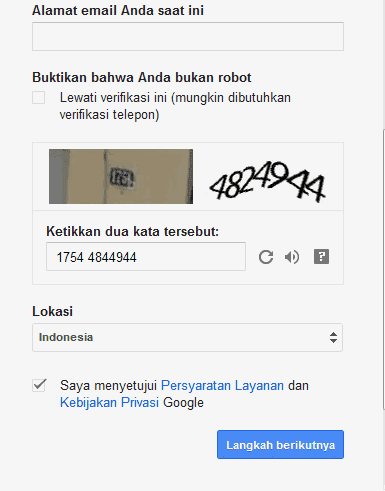
  • Biarkan kosong kolom "Alamat email Anda saat ini"
  • Kemudian ketikkan teks pada gambar ke kolom yang telah disediakan
  • Centang persetujuan, kemudian klik "Langkah Berikutnya"

3. Sebelumnya, anda bisa mencentang kolom "Buktikan Anda Bukan Robot" pada contoh gambar di atas, sehingga Anda tidak perlu menginputkan kata yang tertulis digambar. Tetapi sebagai gantinya, Google akan mengirimkan SMS yang berisi 6 digit angka ke nomor HP Anda. Jadi pastikan Anda memasukkan nomor HP yang valid
verifikasi sms email gmail

input nomor hp gmail


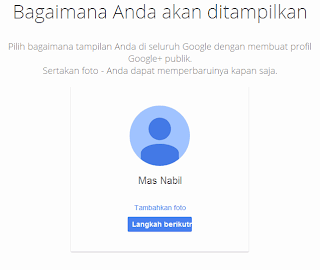
4. Pada langkah berikutnya Anda akan diberikan penawaran untuk membuat akun Google Plus. Lewati langkah ini untuk langsung menuju Gmail

cara membuat email

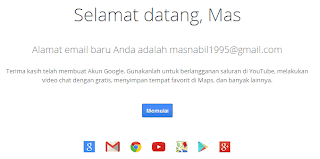
5. Klik Memulai/Lanjutkan ke Gmail

Daftar Gmail

6. Selamat, Anda telah memiliki akun Email dari Gmail. Ingat baik-baik alamat email Anda an password agar bisa masuk/login ke inbox email Anda

Cara Masuk Inbox Email, Cara Login Email

Cara Membuat Email. Sebelum bisa mengirim atau membaca email yang masuk. Anda harus login terlebih dahulu ke akun email Anda. Untuk bisa login ke akun email, diperlukan dua data, yaitu alamat email dan password. Pastikan Anda masih mengingat dua syarat tersebut. Oke, silahkan ikuti petunjuk cara login email berikut ini,

Cara login email

1. Pertama buka link berikut, klik di sini

2. Masukkan email pada kolom email dan password pada kolom password. Ingat, penulisan huruf kecil dan besar pada password sangat diperhatikan. Kata rumah dan RumAH adalah dua kata yang berbeda.

3. Centang "Stay signed in" jika Anda ingin akun tersebut tetap login pada komputer tersebut. Saran, jika Anda membuka email di tempat umum/bukan komputer pribadi, maka jangan centang pilihan tersebut.

4. Klik Tombol Sign in. Jika email dan password benar, maka kan muncul halaman loading. Setelah itu Anda akan masuk di beranda email.

Cara Membaca, Membalas, Mengirim Email di Gmail

Hal yang biasa dilakukan dengan menggunakan email adalah mengirimkan pesan layaknya berkirim surat atau juga seperti sms. Nah kali ini saya akan memberikan tutorial untuk membaca email masuk, kemudian membalas email tersebut. Saya juga akan memberikan tutorial cara menulis email dari awal. Cara Membuat Email.

Cara Mengirim Email

1. Login ke Gmail
2. Jika berhasil, maka Anda akan masuk ke beranda gmail. klik "Tulis"/"Compose" pada menu sebelah kiri untuk menulis email baru. Pada kolom pertama, isikan alamat email orang yang Anda tuju. Misal, masrez@gmail.com (pada contoh gambar saya sensor untuk privasi). Kemudian pada kolom kedua isikan judul email. Contohnya, "Halo Rezky". Selanjutnya tulis isi email pada kolom ketiga, kolom yang paling besar. Anda bisa memberikan efek pada teks seperti pada contoh, garis bawah, huruf tebal dll.
menulis email

3. Jika email sudah beres, silahkan klik tombol "Kirim". Maka email Anda akan terkirim kepada orang yang dituju

Cara Membaca dan Membalas Email

1. Login ke Gmail
2. Setelah itu klik inbox pada menu sebelah kiri. Maka akan muncul email yang masuk ke inbox. Pada contoh di gambar ada email masuk dari Mas Nabil. Klik pada email tersebut.
inbox email
3. Isi pesan akan terlihat ketika Anda mengklik email yang masuk. Untuk membalas pesan, silahkan klik mouse ke kolom yang bertuliskan "Click here to Reply or Forward". Anda bisa mengklik pada kolom atau mengklik tulisan "reply" (jangan mengklik tulisan Forward)
membaca email

4. Ketikkan balasan Anda, kemudian klik "Send"/"Kirim" untuk membalas 
membalas email

Google menerapkan sistem satu akun untuk semua. Jadi anda hanya perlu mendaftar satu email saja untuk bisa menikmati layanan google lainnya, seperti youtube, blogger, maps, google plus, dan lain-lain. Contohnya, anda bisa langsung login menggunakan alamat email dan password gmail untuk masuk ke youtube/blogger. Oke, demikianlah tutorial singkat tentang Cara Membuat Emailbaru di gmail.